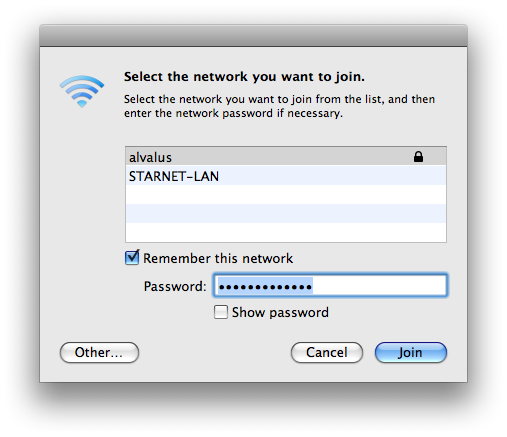
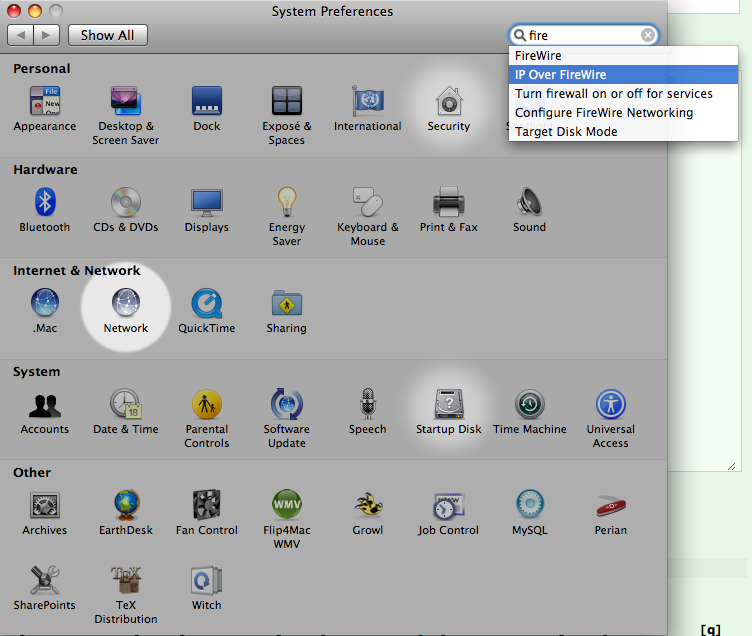
Господа, вопрос чисто практический, не флеймовый — накидайте пожалуйста базовые отличия поведения окон на Маке от Винды для человека, который Мак руками не трогал (можно очень коротко).
По "прочитанной теории" вспоминается только
1. Меню окна лепится к верхнему краю экрана, а не окна
2. В доке иконки быстрого запуска и запущенного приложения — одна и та же иконка (в отличие от иконки в Quick Launch и кнопки с заголовком в Task Bar у винды) — (так ли это?)
интересует быстрый запуск, "меню Пуск" (что бы у Эппла ни было вместо этого), переключение между задачами (аналог Alt+Tab), аналог трея, обрамление общее для всех окон, поведение стандартных базовых элементов управления (полей ввода, кнопок, скроллбаров), выделения, драг-н-дропа и т.п.
Из руководств эту информацию извлекать как-то грустно, а потрогать возможности нет. (Ссылки на статьи на эту тему тоже приветствуются — то что сходу находит Гугль, во-первых, очевидно перекошено в прославление одной из сторон, во-вторых, сравнивает нововведения конкретных версий, например Vista и OS X, либо же делают "глобальное" сравнение, от железа до внешности Стива Джобса/Стива Баллмера включительно).
НЕ интересует: разница в сглаживании шрифтов, сравнения типовых программ, мнения какой подход удачнее и т.п.
Здравствуйте, Гест, Вы писали:
Г>Из руководств эту информацию извлекать как-то грустно, а потрогать возможности нет.
Скачай браузер Safari для Windows, интерфейс в нем вроде бы такой же, как и в Mac-версии.
Все особенности UI, конечно, не увидишь, но хотя бы некоторые.
Г>Господа, вопрос чисто практический, не флеймовый — накидайте пожалуйста базовые отличия поведения окон на Маке от Винды для человека, который Мак руками не трогал (можно очень коротко).
Г>По "прочитанной теории" вспоминается только Г>1. Меню окна лепится к верхнему краю экрана, а не окна
так и есть. для большинства приложений это удобно, так как не надо искать по экрану, где-же это меню расположено (так как окна постоянно находятся в разных местах экрана, а меню всегда в одном и том же месте). Не совсем удобно для мелких окон (типа окон мессенджера/скайпа) — окна маленькие, и лень тянуться до меню
Г>2. В доке иконки быстрого запуска и запущенного приложения — одна и та же иконка (в отличие от иконки в Quick Launch и кнопки с заголовком в Task Bar у винды) — (так ли это?)
Так и есть. Более того, если окон у приложения больше, чем одно, то иконка все равно остается одна, что не всегда удобно.
Г>интересует быстрый запуск, "меню Пуск" (что бы у Эппла ни было вместо этого),
Из базовых системных утилит быстрый запуск заменяется поиском. Command+Space -> воодим первые буквы названия приложения -> ввод почти не глядя, потому что поиск достаточно быстрый
Из небазовых — Quicksliver. Это надо видеть в действии, чтобы понять
Идея такая же, как с поиском. Ctrl+Space -> пара букв из названия приложения -> ввод. Отличается от поиска тем, что запоминает поисковые запросы и ищет в полном названии приложения. То есть, по запросу af ты всегда запускаешь Adobe Flash, то на третий поиск af автоматом выдаст тебе Adobe Flash. Так, TextMate у меня сейчас запускается по tm, Adobe Photoshop — по adph
Роль меню Пуск выполняет dock. Но при наличии QuickSilver'а про dock забываешь. Ctrl+Space -> F -> ввод и запускается Firefox Даже за мышкой тянуться не надо
Г>переключение между задачами (аналог Alt+Tab),
Command-Tab переключается между приложениями. Если в приложении несколько окон, то переключение между ними происходит по Command + tilde(~)
Г>аналог трея,
Если меню становится большим, часть иконок исчезает. И самое главное — трей молчит В отличие от винды, в которой постоянно вылазят какие-то сообщения.
Можно поставить growl, с которым работают некоторые приложения. Но сообщения, показываемые через гроул — это все равно, что нотификации от миранды, например: http://files.rsdn.ru/9088/growl.png Их мало, они быстра убираются с экрана
Г>обрамление общее для всех окон, поведение стандартных базовых элементов управления (полей ввода, кнопок, скроллбаров), выделения, драг-н-дропа и т.п.
Практически не существует приложений, явно выделяющихся своим видом. Все единообразно и стандартизировано. В том числе — поведение базовых элементов управления:
И так далее вплоть до радиокнопок, кнопок и чекбоксов со слайдерами
Это происходит, в частности, из-за этакой идиосинкразии пользователей МакОС к нестандартным окнам. Действительно, если базовый дизайн системы хорош, зачем его портить?
M>Роль меню Пуск выполняет dock. Но при наличии QuickSilver'а про dock забываешь. Ctrl+Space -> F -> ввод и запускается Firefox Даже за мышкой тянуться не надо
Т.е. единственное место, где есть "список всех установленных программ" — папка Applications (или как ее там зовут)?
Г>>переключение между задачами (аналог Alt+Tab),
M>Command-Tab переключается между приложениями. Если в приложении несколько окон, то переключение между ними происходит по Command + tilde(~)
А как это выглядит? Список иконок как в Винде? В каком порядке переключение — последние использованные?
Г>>аналог трея,
M>Правая сторона меню: M>http://files.rsdn.ru/9088/macos-menubar.png
M>Если меню становится большим, часть иконок исчезает. И самое главное — трей молчит В отличие от винды, в которой постоянно вылазят какие-то сообщения.
А кстати эту полосу можно куда-то переместить (например — влево или вправо)? Если да — на что это похоже?
Г>>обрамление общее для всех окон, поведение стандартных базовых элементов управления (полей ввода, кнопок, скроллбаров), выделения, драг-н-дропа и т.п.
M>Практически не существует приложений, явно выделяющихся своим видом. Все единообразно и стандартизировано. В том числе — поведение базовых элементов управления: [...]
Это я примерно представлял
Меня больше интересуют неочевидные частности ("в Винде в поле ввода то-то, а в Маке — то-то; в Винде скроллбары действуют так, а в Маке — эдак").
А что с контекстными меню? С драг-н-дропом? Копированием-вставкой?..
M>>Роль меню Пуск выполняет dock. Но при наличии QuickSilver'а про dock забываешь. Ctrl+Space -> F -> ввод и запускается Firefox Даже за мышкой тянуться не надо
Г>Т.е. единственное место, где есть "список всех установленных программ" — папка Applications (или как ее там зовут)?
Именно Но я туда редко заглядываю
Г>>>переключение между задачами (аналог Alt+Tab),
M>>Command-Tab переключается между приложениями. Если в приложении несколько окон, то переключение между ними происходит по Command + tilde(~)
Г>А как это выглядит? Список иконок как в Винде? В каком порядке переключение — последние использованные?
К сожалению, Command + tilde(~) без списка иконок переключает. Command-Tab же работает точно так же, как в винде
Г>>>аналог трея,
M>>Правая сторона меню: M>>http://files.rsdn.ru/9088/macos-menubar.png
Г>А кстати эту полосу можно куда-то переместить (например — влево или вправо)? Если да — на что это похоже?
Насколько знаю, никак. Она "прибита" к верхнему краю окна. Переместить можно dock: http://images.apple.com/findouthow/mac/images/dock_prefs_gallery_1.jpg
Г>>>обрамление общее для всех окон, поведение стандартных базовых элементов управления (полей ввода, кнопок, скроллбаров), выделения, драг-н-дропа и т.п.
M>>Практически не существует приложений, явно выделяющихся своим видом. Все единообразно и стандартизировано. В том числе — поведение базовых элементов управления: [...]
Г>Это я примерно представлял Г>Меня больше интересуют неочевидные частности ("в Винде в поле ввода то-то, а в Маке — то-то; в Винде скроллбары действуют так, а в Маке — эдак").
В целом, большой рвзницы нет. Наверное, единственные отличия в мелочах:
— при фокусе на поле ввода оно выделяется рамкой: http://files.rsdn.ru/9088/macos-textedits.png
— в скроллбарах стрелки вверх-вниз по умолчанию сгруппированы внизу скроллбара, хотя это можно настроить, чтобы было как в винде: http://files.rsdn.ru/9088/macos-scrollbar.png
— есть такое понятие, как второстепенный фокус: http://files.rsdn.ru/9088/macos-focus.png Кнопка по умолчанию выделена синим, активируется по нажатию на ввод. Второстепенная кнопка выделена рамкой, активируется при нажатии на пробел. Когда привыкаешь, удобно
— по умолчанию Tab не переходит по, например, радиобаттонам на формах в приложении. Это надо настроить в системных настройках http://files.rsdn.ru/9088/macos-control.png (опция All Controls)
Г>А что с контекстными меню? С драг-н-дропом? Копированием-вставкой?..
Контекстное меню — right-click или Ctrl-click (если мышь однокнопочная).
Драг'н'дроп — как в винде
Копирование-вставка:
В МакОСи шорткаты на это Command-C/Command-X/Command-V (аналогичны виндовым Ctrl-C/Ctrl-X/Ctrl-V)
— текст копируется/вставляется, как в винде
— файлы/папки:
-- работает только Command-C на копирование и Command-V на вставку. Вырезать файл/папку можно только из меню
-- если при вставке папки оказывается, что папка с таким именем же существует, то target папка полностью затирается полностью (в винде перезаписываются только конфликтующие файлы, и добавляются те, которых нет). Эта мелочь может неприятно подловить, если о ней не знать
Еще по мелочам:
— Кнопка Command используется также часто, а то и чаще, чем кнопка Ctrl в винде, а кнопка Ctrl, наоборот, почти не используется.
— Там, где в винде используется Delete (Forward Delete в МакОСи), в МакОси в основном используется Backspace (например, удаление файла/папки в корзину — Command-Backspace)
— МакОСь не поощряет закрытие приложений. Command-W (почти аналог Ctrl+W/Ctrl+F4) моет позакрывать вооще все окна приложения так, что от него только иконка в доке останется, но приложение будет висеть в памяти БОльшую часть времени это не влияет на производительность системы. Например: http://files.rsdn.ru/9088/macos-dock.png Все иконки, под которыми горит точка — это запущеные приложения, не считая части приложений, которые висят не в доке, а в menubar Ну, два гига памяти с этим справляются на ура
Благодаря быстрому поиску и QuickSilver о папках и о том, где что хранить, практически не заботишься. Если что-то потерял, что поиск тебя спасет
Ах, да, почти главное. Откуда брать приложения под МакОС, что тоже чвляется частью usability. Подход Эпла — нечто среднее между линуксовым (где есть package manager, из которого можно установить все, что угодно) и виндовым (где приожения валяются неизвестно где, ищи сам) Практически все приложения под МакОСь можно скачать/заказать в http://www.apple.com/downloads/
Подавляющее большинство приложений распространяются в .dmg-файлах, которые открываются двойным щелчком. А там — достаточно перетянуть приложение в папку Applications Удаление приложения — просто стереть приложение из папки Applications
Остальные поставляются в виде стандартных инсталляторов типа виндовых или в архивах, из которых достаточно перетащить приложение в папку applications
Г>(Извиняюсь, если задолбал)
Здравствуйте, Mamut, Вы писали:
M>В целом, большой рвзницы нет. Наверное, единственные отличия в мелочах:
Самое главное отличие — это продуманность в мелочах. Бывает, используешь какую-то функцию в маке в редкой ситуации, и по виндовому опыту ожидаешь — сейчас программа сломается, а на самом деле обнаруживаешь, что и тут все продумано. Например, переместил файл, затем лезешь в Recently Opened Files, выбираешь его имя и думаешь — щас он скажет, нет файла; а он его открывает в новом месте. Даже если переместить документ прямо во время редактирования, в заголовке редактора начнет показываться новый путь.
Для программ Windows все их содержание обычно можно оценить по скриншотам. В эппловских железе и софте есть куча подобных фишек, которые на картинке не увидишь и не догадаешься, что они есть. Они обнаруживаются не сразу, а через полгода, через год работы, или вообще пока кто-нибудь не скажет.
Так что единственный путь — работать за маком самому. Надо именно практически работать, а не запускать на пять минут. Иначе получится как всегда — скин маковский, приложение чужеродное. Сегодня увидел свежий пример как делать не надо — ICQ for mac.
Второе отличие — ориентированность на работу с окнами. То, что в Windows-приложениях лежит в табах и сайд-барах в маке делается в отдельных окнах.
M>Копирование-вставка: M>В МакОСи шорткаты на это Command-C/Command-X/Command-V (аналогичны виндовым Ctrl-C/Ctrl-X/Ctrl-V)
Для часто используемых функций используются наиболее удобные шорткаты. Cmd+C/Cmd+V нажимать гораздо удобнее, чем Ctrl+C/Ctrl+V до которых надо тянуться мизинцем, потому что на маковских клавиатурах command рядом с пробелом и длина у пробела меньше.
Самые удобные — Cmd+Key. Затем Cmd-Alt-Key (cmd-alt нажимается одним пальцем, клавиши из середины (TYUGHJBN) в таких шорткатах обычно не используются). Затем Shift-Cmd-Key, Control-Key. Затем все остальное.
Функциональные клавиши используются для глобальных системных функций, а не для приложений. Их 15 штук. Отсутствует Insert, print screen, break, scroll lock, context menu.
Alt имеет значение «alternative». Если нужно сделать функцию слегка по-другому, то скорее всего это делается с нажатой кнопкой Alt. Например, alt-drag — скопировать вместо перемещения, alt-double-click — не только запустить, но и закрыть окно при этом, и пр.
M>Подавляющее большинство приложений распространяются в .dmg-файлах, которые открываются двойным щелчком. А там — достаточно перетянуть приложение в папку Applications Удаление приложения — просто стереть приложение из папки Applications
Стоит отметить, что это не системный наворот, который максирует процесс установки «для идиотов», чтобы он выглядел как drag-n-drop. Это просто копирование и просто удаление файла.
Здравствуйте, Гест, Вы писали:
Г>Т.е. единственное место, где есть "список всех установленных программ" — папка Applications (или как ее там зовут)?
По большому счету нет понятия «установленные программы». Программа это папка на диске, если она есть — значит можно запускать. Можно запустить прямо с CD, или сначала скопировать в Applications и запустить оттуда.
Г>Это я примерно представлял Г>Меня больше интересуют неочевидные частности ("в Винде в поле ввода то-то, а в Маке — то-то; в Винде скроллбары действуют так, а в Маке — эдак").
Вряд ли кто-то тебе все расскажет. Все что тебе описывают, это не пункты из руководства. Оно работает так, потому что разработчики без объяснений сделали так. Каждый конкретный человек не осознает всех мелочей и описывает только то, что сам заметил.
Вот еще вспомнил: иконка календаря iCal, положенная на Dock, всегда показывает сегодняшнее число. В руководстве нет строчки «если ваша программа — календарь, её иконка на Dock должна показывать сегодняшнее число». Неправильно сравнивать «в винде в поле ввода это, а на маке это». Там где в винде поле ввода, на маке может не быть никакого поля ввода, и наоборот. Например, там где винда показывает «password incorrect» при логине в систему, маковское окно ничего не показывает, а «мотает головой» И нигде не написано, когда надо делать так же как винде, а когда по-другому. Одна программа показывает прогресс-бар в доке когда что-то делает, а вторая нет, не потому что так сказано или так принято, а потому что для одной это уместно, а для другой нет. Это просто другой подход, продумывание мелочей, хорошее (или хотя бы наличествующее) проектирование.
Здравствуйте, Кодёнок, Вы писали:
Г>>Это я примерно представлял Г>>Меня больше интересуют неочевидные частности ("в Винде в поле ввода то-то, а в Маке — то-то; в Винде скроллбары действуют так, а в Маке — эдак").
Кё>Вряд ли кто-то тебе все расскажет. Все что тебе описывают, это не пункты из руководства. Оно работает так, потому что разработчики без объяснений сделали так. Каждый конкретный человек не осознает всех мелочей и описывает только то, что сам заметил.
Ну так этого мне и надо. А что "в руководстве написано" — наоборот, не надо (точнее, сам могу прочитать). Именно разница в user experience в мелочах.
Кё>Неправильно сравнивать «в винде в поле ввода это, а на маке это». Там где в винде поле ввода, на маке может не быть никакого поля ввода, и наоборот.
Это тоже понятно. Но интересны и мелочи в поведении "стандартных контролов" — и именно те мелочи, которые народ замечает
Г>Ну так этого мне и надо. А что "в руководстве написано" — наоборот, не надо (точнее, сам могу прочитать). Именно разница в user experience в мелочах.
Яркие примеры:
Wi-Fi
В винде это — три шага. Начать подключение — ввести пароль — отметить галочку "запомнить"