Как в WPF сделать легкое всплывающее окошко в стиле Tooltip, как на картинке ?
Ссылка на готовый пример была бы очень кстати.
Заранее спасибо.
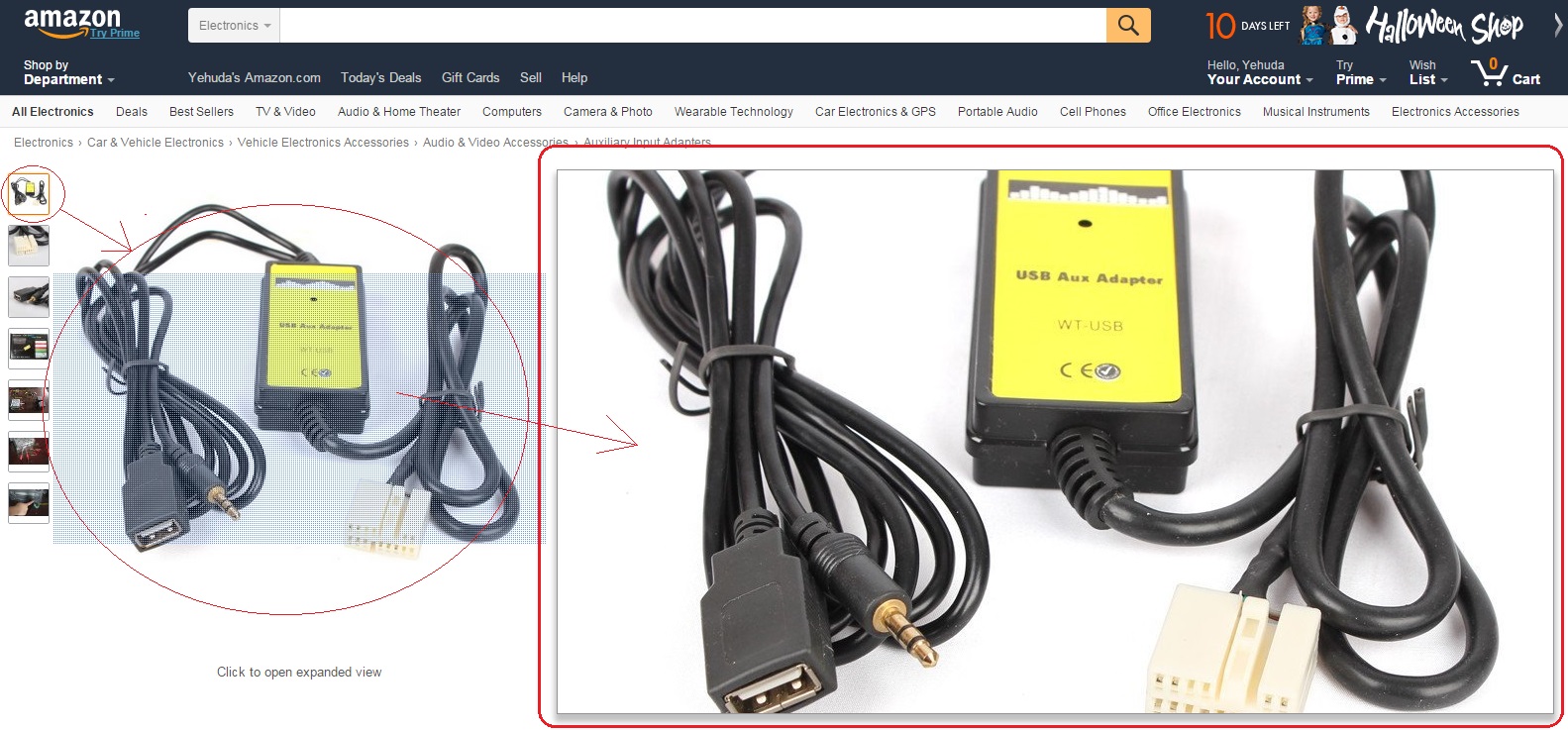
Здравствуйте, Yehuda, Вы писали:
Y>Как в WPF сделать легкое всплывающее окошко в стиле Tooltip, как на картинке ?
Y>Ссылка на готовый пример была бы очень кстати.
Y>Заранее спасибо.
http://stackoverflow.com/questions/6713853/how-to-build-a-magnifier-in-wpf-c-sharp-4-0
или
http://www.c-sharpcorner.com/UploadFile/mahesh/wpf-magnifier-control/
Здравствуйте, Sinix, Вы писали:
Большое спасибо.
Это "увеличительное стекло", я ищу всплывающее окошко a'la tooltip.
S>Здравствуйте, Yehuda, Вы писали:
Y>>Как в WPF сделать легкое всплывающее окошко в стиле Tooltip, как на картинке ?
Y>>Ссылка на готовый пример была бы очень кстати.
Y>>Заранее спасибо.
S>http://stackoverflow.com/questions/6713853/how-to-build-a-magnifier-in-wpf-c-sharp-4-0
S>или
S>http://www.c-sharpcorner.com/UploadFile/mahesh/wpf-magnifier-control/
Здравствуйте, Yehuda, Вы писали:
Y>Большое спасибо.
Y>Это "увеличительное стекло", я ищу всплывающее окошко a'la tooltip.
Кладешь "увеличительное стекло" в Popup и делов. Можешь еще глянуть
здесь, пример инкапсуляции Popup.
Здравствуйте, MxMsk, Вы писали:
Отлично. Спасибо.
MM>Здравствуйте, Yehuda, Вы писали:
Y>>Большое спасибо.
Y>>Это "увеличительное стекло", я ищу всплывающее окошко a'la tooltip.
MM>Кладешь "увеличительное стекло" в Popup и делов. Можешь еще глянуть здесь, пример инкапсуляции Popup.
Здравствуйте, Yehuda, Вы писали:
Y>Как в WPF сделать легкое всплывающее окошко в стиле Tooltip, как на картинке ?
Как-то так
<Image Source="...">
    <Image.Tooltip>
        <Image Source="..." />
    </Image.Tooltip>
</Image>
Нюанс: картинка внутри тултипа показывается в натуральный размер, а та, у которой тултип, уменьшена (либо внутри ViewBox, либо заданы размеры).
Стиль Tooltip придется переопределить, как-то так
<Style TargetType="{x:Type ToolTip}">
    <Setter Property="Template">
        <Setter.Value>
            <ControlTemplate TargetType="{x:Type ToolTip}">
                <Grid>
                    <Grid.Effect>
                        <DropShadowEffect BlurRadius="10" />
                    </Grid.Effect>
                    <Border CornerRadius="10"
                            BorderThickness="1"
                            BorderBrush="Red"
                            Background="White"
                            Padding="2"
                            Margin="0,0,10,10">
                            <ContentPresenter />
                    </Border>
                </Grid>
            </ControlTemplate>
        </Setter.Value>
    </Setter>
</Style>


